Jumat, 09 Oktober 2009

lomba blog djarum black

0 komentar

Djarum BLACK BLOG Competition

Kini  Djarum Black mengadakan kembali komepetisi blog yang ke Dua....
Kometisi ini adalah kealnjutan dari kompetisi sebelumnya yang telah didapat seorang pemenangNYa. Meski pada kompetisi sebelumnya saya tidak ikut serta, di karenakan saya baru mulai Nge-Blog taun - taun ini. Saya turut berpartisipasi di Kompetisi yang di adakan di tahun ini. Karna Hadiah - hadiahNya juga cukup banyak dan Menarik. Ada 10 Hadiah yang di perebutkan

Jadi bagi anda - anda yang suka tulis - tulis di blog atau suka otak atik blog Ngga ada salahNYa buat ikutan kompetisi ini siapa tahu anda pemenanganya.

woooy. . . . . . . . . .Hampir lupa Pendaftaran artikel blog dimulai dari tanggal 01 September 2009 sampai dengan 28 Februari 2010 di http://www.autoblackthrough.com/blogcompetition/

Ingat....dan jangan lupa!!!

buat blog buat para orang awam

0 komentar
Setelah kita membuat email “Daftar ke Gmail sebagai login Blogger” Sekarang kita ketahap kedua yaitu mendaftarkan kelayanan blogger.

Pertama jalankan web browser, sini kita masih menggunakan Firefox Sebagai web browsernya. Seletah itu pada Address Bar ketikan http://www.Blogger.com

Setelah menuliskan alamat diatas kita akan dihadapkan pada halaman utama blogger. Klik gambar tanda panah “Ciptakan Blog anda SE” untuk proses pendaftaran pertama kali.

Jika sudah mengklik tanda panah diatas makan akan muncul halaman tahap pertama yaitu “Create a Google Account” dihalam ini kita diminta untuk memasukan beberapa data.

Contoh Masukan data:

Email address : masukan alamat email dari gmail yang telah kita buat sebelumnya
Enter a password: masukan password / katakunci yang diinginkan,password bisa sama dengan password email atau berbeda tidak masalah dan ingat minimal 8 karakter
Retype password: masukan password yang sama seperti yang baru kita masukan diatas
Display name : Ini merupakan nama kita yang akan ditampilkan setiap kita melakukan posting, pilih nama sesuai selera (nama ini bisa anda ganti nantinya jadi nama ini tidak permanent)
Acceptance of Terms : beri centang atau tanda check yang menyatakan anda setuju mengikuti peraturan blogger

Setalah memasukan data diatas selanjutnya klik tanda pada panah “Continue” dibawah sebelah kanan.

Pada langkah kedua, ini merupakan dimana kita akan membuat pilihan nama blog yang akan kita buat

Contoh Masukan Data :

Blog title: Merupakan nama title blog kita, nama ini biasanya muncul pada caption web browser (nama ini bisa kita ganti nantinya jadi nama ini tidak permanent)
Blog address (URL) : Merupakan nama Alamat url dari blog kita misalnya http://o-om.blogspot.com  (nama ini bisa kita ganti nantinya jadi nama ini tidak permanent)

Jika sudah memasukan data diatas klik lagi tanda panah seperti dibawah

Halaman yang akan tampil selanjutnya adalah memilih template.

Template merupakan tampilan antar muka atau tampilan halaman blog kita, jadi sesuaikan template dengan topic blog yang akan kita buat. Kita dapat memilih template sesuai dengan selera kita, pilih salah satu misalnya “Minima”

Klik lagi tanda panah dibawah (bukan dibawah ini ya tapi pada halaman blogger hehehe)

Sampai disini tahapan pendaftaran mendaftar selesai. Selamat anda telah mempunyai blog sekarang !!

Untuk itu jika ingin segera menulis kita dapat mengklik tanda “Start Posting” dimana kita akan langsung ditujukan kehalaman posting.

Selamat mencoba
Penulis : http://o-om.blogspot.com 

ADhoc wifi di XP

1 komentar
Ingin rasanya bertukar data dengan kawan namun ga punya kabel lan apalagi kalo ingin terhubung lebih dari 1 komputer sudah tentu pasti membutuhkan sebuah switch atau hub. Namun tidaklah masalah bagi teman-teman yang laptop maupun pc nya sudah memiliki device atau piranti wireless lan 802.11 a/b/g karena kita dapat menghubungkan pc atau laptop yang sudah mempunyai wireless card dengan cara Ad hoc. Dengan ad hoc teman-teman bisa sharing internet maupun bertukar file bahkan yang suka maniac game ad hoc adalah salah satu pilihan yang harus di coba karena disamping tidak membutuhkan kabel dan hub, ad hoc dapat terhubung dengan lebih dari 1 komputer. Nah khusus untuk jaringan adhoc, salah satu computer harus menjadi sebuah terminal ad hoc (mirip dengan access point) agar semua computer dapat terhubung seperti layaknya sebuah switch yang ada pada media kabel. Untuk lebih jelas nya silahakan teman-teman melihat ilustrasi dari gambar dibawah ini.


Ilustrasi jaringan dengan 2 komputer yang terhubung dengan media kabel


Ilustrasi jaringan dengan 2 komputer yang terhubung dengan media wireless lan Ad-hoc


Nah udah taukan gambaran dari jaringan ad-hoc so langsung aja yuk kita buat!

Peralatan yang akan kita gunakan antara lain
  • PC atau Laptop yang sudah mempunyai wireless card (Wireless card merk apasaja jg ga papa)
  • Sistem Operasi Windows XP
  • Tutorial Membuat jaringan Lan dengan 2 komputer di Windows XP
  • Tutorial ini
  • Berdoa dulu biar sukses praktek nya.

Ditutorial ini saya akan membagi dua, pertama kita akan mengkonfigurasi PC/Laptop sebagai Adhoc (Seperti access point) dan kedua mengkonfigurasi PC sebagai Client nya. Namun sebelum mengkonfigurasi Ad hoc, salah satu hal yang sangat penting adalah memberikan IP Address pada setiap computer yang mana ada pada tutorial Membuat jaringan Lan dengan 2 komputer di Windows XP. Pada tutorial Membuat jaringan Lan dengan 2 komputer di Windows XP, media yang digunakan adalah dengan media kabel jadi pada saat konfigurasi IP Adress, yang harus diberi IP Address adalah Wireless Card yang akan kita gunakan bukan LAN Card (Fast Ethernet).

Konfigurasi Komputer sebagai Terminal Ad hoc atau Access Point

  • Pastikan Wireless Card sudah di konfigurasi IP Address nya dan aktif
  • Klik StartControl Panel Network Connection


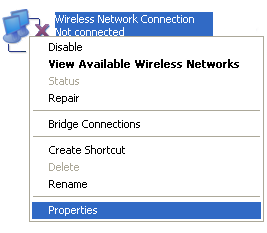
  • Klik kanan pada wireless card yang teman-teman gunakan dan pilih opsi properties


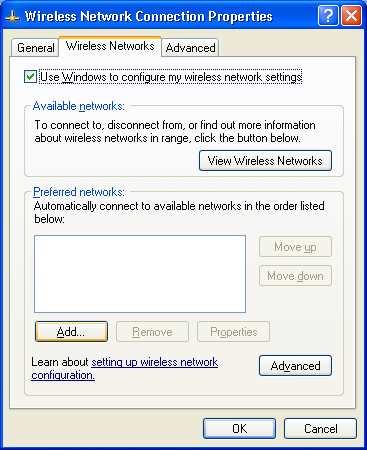
  • Pada jendela Properties, klik tab Wireless Networks, berikan checklist pada “Use Windows to …” dan klik Add.


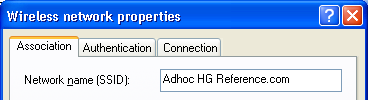
  • Setelah muncul jendela Wireless Networks Properties berikan nama SSID


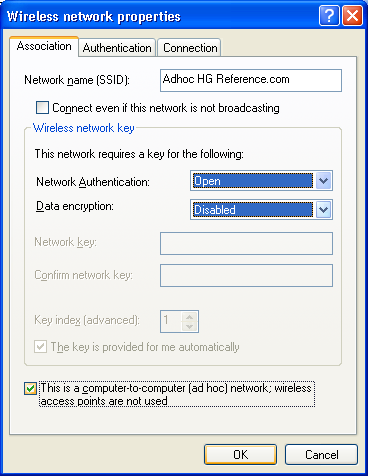
  • Pada kolom Wireless Network Key, pilih opsi Network Authentication pada status open dan Data Encryption Disabled. Kemudian berikan checklist pada opsi “This is a_computer-to-computer (ad hoc)…


  • Jika ada peringatan klik ok saja dan klik Ok sampai keluar
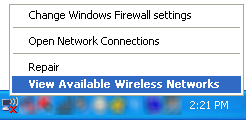
  • Untuk mengecheck apakah wireless ad hoc sudah jadi silahkan klik kanan icon wireless network connection pada systray dan pilih View Available Wireless Networks. Bila sukses akan terlihat sebuah terminal Ad hoc dengan nama SSID teman-teman tadi


Konfigurasi computer sebagai Client
  • Pastikan wireless card teman teman sudah aktif dan terkonfigurasi IP nya
  • Klik kanan pada icon wireless network connection pada systray dan pilih View Available Wireless Networks.


  • Akan tampil sebuah Terminal Ad hoc dengan nama SSID dari computer yang sudah di konfigurasi sebagai Terminal. Klik Terminal SSID dan klik Connect


  • Jika computer sudah terhubung maka akan terlihat icon wireless network connected
Popularity: 80% [?]

Reader Comments

bro ada dkit pertanyaan ni,
saya mo buka warnet ne tapi semua com kita pake laptop, pertanyaanya
apa dgN laptop bisa buat jaringan seperti pada jaringan pc yang biasanya banyak sekali kabel yang di perlukan untuk nyambung satu com ke com lain ?
bisa nggak buat server seperti warnet biasa untuk memonitor cp lain ? di tunggu
reply nya ya bro,
horas from medan
#1 
Written By yulius on March 17th, 2009 @ 11:21 PM
So pasti bisa. Yang kamu usulkan itu sudah ada di jogjakarta. jadi di warnet itu semua kompter menggunakan laptop. trus ada 2 pilihan untuk media koneksi nya yaitu Kabel Lan dan Wireless. dua media ini disetting dengan IP DHCP sehingga user dah ga usah nyetting IP nya. Untuk membuat jaringan yang seperti ini server nya harus memiliki fasilitas DHCP baik untuk koneksi kabel dan wireless. Kalo warnet seperti yang kamu inginkan dijogja kelihatannya menggungakan server Linux atau mungkin DHCP diatur dengan menggunakan Microtik(OS pada Router). Sukses aja dech buat warnet nya. Boss HG dukung dech. Sukses yach n to be entrepreneur.

CHATTING ? MIRC AJA....

0 komentar


Setelah Download Mirc dan instalasi, biasanya Anda dapat menjalankan program mIRC dari Menu Windows. Namun jika tidak, Anda dapat langsung memanggil dari C:\mirc\mirc32.exe (atau tempat lain dimana file tsb anda simpan).
Komputer akan menampilkan gambar :

Biasanya Kedua Gambar dibawah akan berpapasan muncul apabila tidak, maka cobalah anda klik menu Tool ==> Option


Isilah form di table kedua berupa:
Full Name: ( Silahkan isi nama lengkap anda atau biarkan saja )
Email Address: (Silahkan anda isi alamat email anda atau warnet@ )
Nickname : ( Isilah Nama anda atau nama buat id anda pada forum chatting )
Alternative: ( Isilah nama alternativ anda atau biarkan saja )

Klik Connect apabila sudah tersedia server didalamnya. Jika belum tersedia server, silahkan anda add server dengan cara anda klik OK
dan segeralah ketik dibawahnya /server irc.dal.net:6667 atau /server irc.plasa.com:6667 dan enter.

( Sebagai Tutorial kita memakai server irc.plasa.com )

Ketika Anda terhubung ke irc.plasa.com, maka Anda telah siap untuk berkomunikasi dengan ribuan Anggota yang sedang masuk saat itu. Mengingat server irc.plasa.com juga tergabung dengan server chatting yang digunakan oleh chatter di seluruh dunia, maka Anda harus memilih salah satu atau beberapa channel yang diinginkan.Anda akan memperoleh layar sebagai berikut :


Pada kolom I yang bertuliskan Enter a channel name dan click Join :silahkan anda tuliskan nama kota, misal jAMBI dan silahkan klik Join

Selamat, anda sudah terhubung di dunia chatting #padang .
Silahkan anda mencari persahabatan dan disana....

Selamat mencoba terima kasih telah mengunjungi blog ini.
Semoga bermanfaat.

BLOG INI DICEKAL OLEH KAUM GAY?

0 komentar
TERNYATA kaum gay mencekal blog ini,,ini diungkapkan oleh jenny . seorang petinggi kaum gay,,dia merasa terpukul atas gosip tentang nya di ajang miss beach.. rencananya jenny akan menggugat blog ini,karena melanggar pasal 100 ayat-ayat cinta,tentang penculikan anak....

Senin, 05 Oktober 2009

windows 7 bocor??

0 komentar


Washington - Sistem operasi terbaru Microsoft, Windows 7, baru akan dipasarkan pada pertengahan Oktober 2009 ini. Namun di situs lelang eBay, ternyata sudah cukup banyak bermunculan user yang menjajakan Windows 7.

Harganya pun bervariasi. Misalnya ada kopian Windows 7 Ultimate dihargai US$ 167,5 dan versi Professional dijual mulai US$ 132,5. Beberapa penjual lain tak ketinggalan menjajakan edisi lain dengan banderol yang beragam.

Resminya, seperti dilansir InformationWeek dan dikutip detikINET, Senin (5/10/2009), versi full Windows 7 Professional di Amerika Serikat, akan dijual seharga US$ 299. Sedangkan versi full Windows 7 Home Premium dijual US$ 199.

Beberapa penjual di eBay menawarkan kunci registrasi untuk mengaktifkan kopi Windows 7 hasil download. Microsoft memang telah merilis Windows 7 untuk kalangan pebisnis sehingga para penjual ini mungkin mendapatkan barang jualannya itu di kantor.

Namun demikian, jelas para peminatnya harus waspada. Windows 7 yang dijual di eBay kemungkinan besar adalah bajakan dan tak punya sertifikat keaslian Microsoft sehingga para pembeli tidak mendapat garansi atau support.

Di masa lalu, tidak jarang pula produsen software menuntut eBay dengan tuduhan mendistribusikan barang bajakan produk mereka.

Hendaknya konsumen bersabar untuk mendapat produk yang terjamin keasliannya meski harus menebus dengan harga relatif mahal. Menurut rencana, Windows 7 bakal dirilis resmi oleh Microsoft pada 22 Oktober 2009. ( fyk / faw )

Tetap update informasi di manapun dengan http://m.detik.com dari browser ponsel anda!

turut berduka cita atas korban gempa tasikmalaya dan sumatera barat!!

0 komentar

sing ikhlas nya sohib